
블렌더 렌더링 할때 검은 그림자가 생겨요 처음 사진이 렌더링 결과물이고 두번째가 뷰포트인데뷰포트에선 안보이던 눈 아래 검은
블렌더 렌더링 시 뷰포트에서는 보이지 않던 검은 그림자나 반점이 생기는 문제는 주로 노멀(Normal) 방향 오류나 쉐이딩(Shading) 설정, 또는 토폴로지 문제로 인해 발생합니다.
주요 해결 방법
노멀 방향 재계산 (가장 흔한 원인):
문제가 되는 오브젝트를 선택하고 Tab 키를 눌러 에디트 모드(Edit Mode)로 진입합니다.
키보드에서 A를 눌러 모든 면을 선택합니다.
Shift + N 키를 눌러 노멀을 다시 계산합니다. 이 단축키는 대부분의 경우 노멀 방향을 바깥쪽으로 올바르게 재계산해 줍니다.
잘못된 토폴로지 (Bad Topology) 확인:
면이 4개 이상의 정점(Vertex)을 가지는 N-gon이 많거나, 두 개 이상의 메시가 같은 공간을 차지하는 경우, 검은 부분이 생길 수 있습니다.
에디트 모드에서 모든 정점을 선택하고 M 키를 누른 뒤 [By Distance]를 선택하여 중복된 정점을 병합해 볼 수 있습니다.
자동 스무스 설정 (Auto Smooth):
오브젝트를 선택한 후, 오브젝트 데이터 속성(Object Data Properties) 탭으로 이동합니다 (녹색 삼각형 아이콘).
노멀(Normals) 패널에서 [Auto Smooth]를 활성화하고, 각도(Angle)를 조절하여 부드럽게 처리할 각도를 설정해 봅니다.
렌더링 엔진 설정 확인 (Cycles 사용 시):
Eevee에서는 괜찮지만 Cycles에서만 문제가 발생한다면, 라이트 경로(Light Paths) 설정의 최대 바운스(Max Bounces) 값을 증가시켜 빛 반사 횟수를 늘려보세요.
위 방법들을 순서대로 시도해 보시는 것을 권장합니다. 특히 노멀 재계산이 가장 빠르고 효과적인 해결책일 가능성이 높습니다.
-
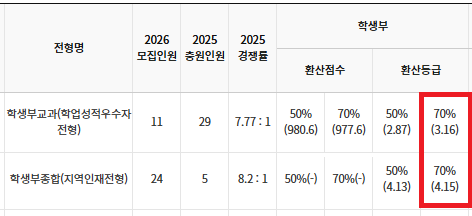
창원대 수시 .. 창원대를 목표로 하고 있는 09년생입니다 지금 제 내신이 5등급제 기준으로
2025.12.01 -
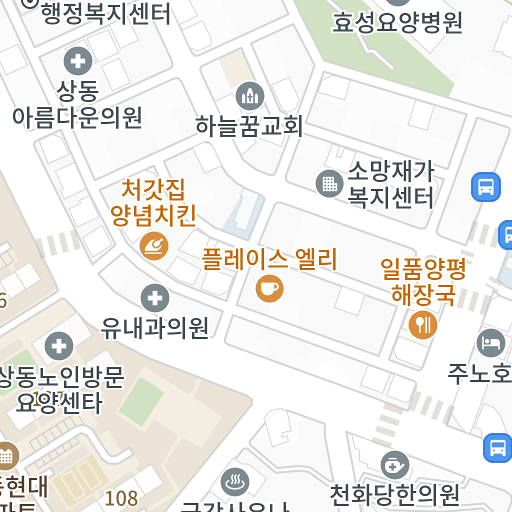
목포에서 롯데월드 가는 법 목포 버스 터미널에서 롯데월드로 갈 수 있는 경로 알려주세요
2025.12.01 -
애니?리뷰 유튜버 찾아주세요ㅠㅠ 무슨 검정머리 남자 캐릭터에 더빙하신분도 남자였던거같은데기승전결로 나눠서 기. 하고 설명하고
2025.12.01 -
발로란트 제한뜨는데 어떻게 해야하나요? 친구가 발로란트 한번해보자고 계정 빌려줬는데 제한이라고 접속이 안되는데 어떻게 해야하나요?
2025.12.01 -
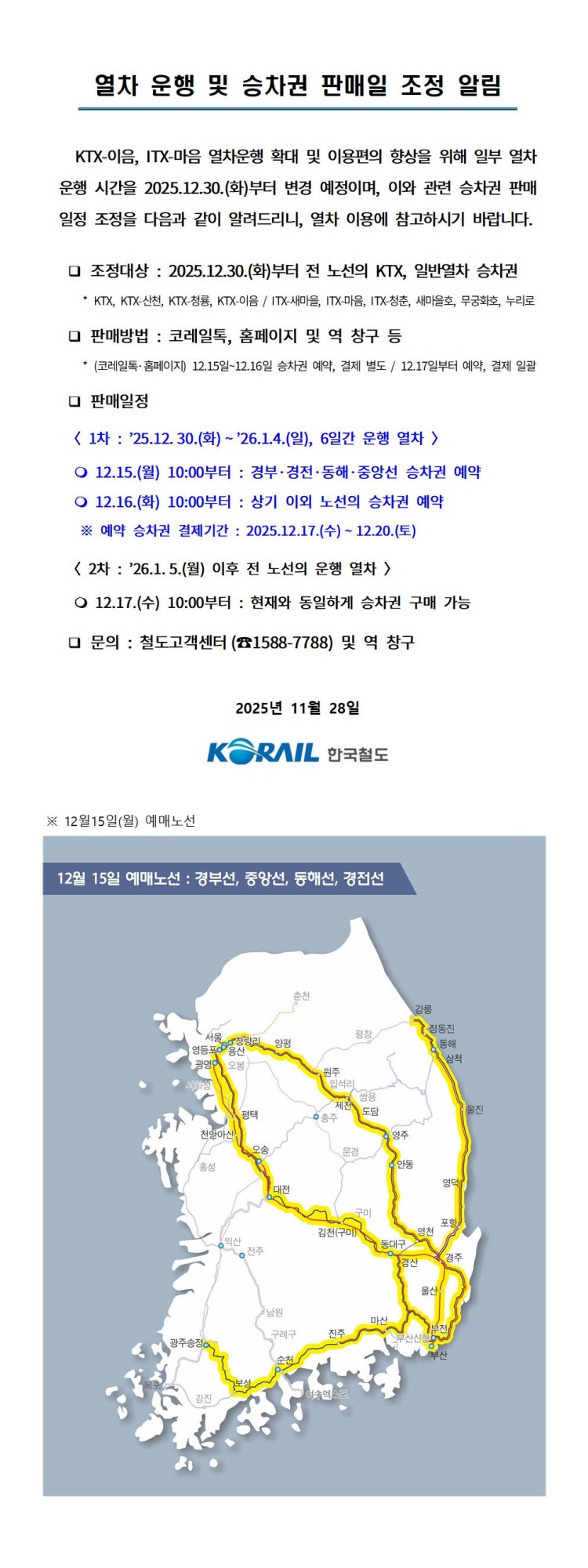
KTX 12월31일 예매 수원이나 서울에서 부산으로 가는 열차를 예매하려고 하는데 언제 열리나요 오늘
2025.12.01 -
한국 지금 쉬었음청년40만명이라는데 4년대학졸업생이 많다던데요 쉬었음청년이 40만명인데 문제가 무엇인가요?
2025.12.01
